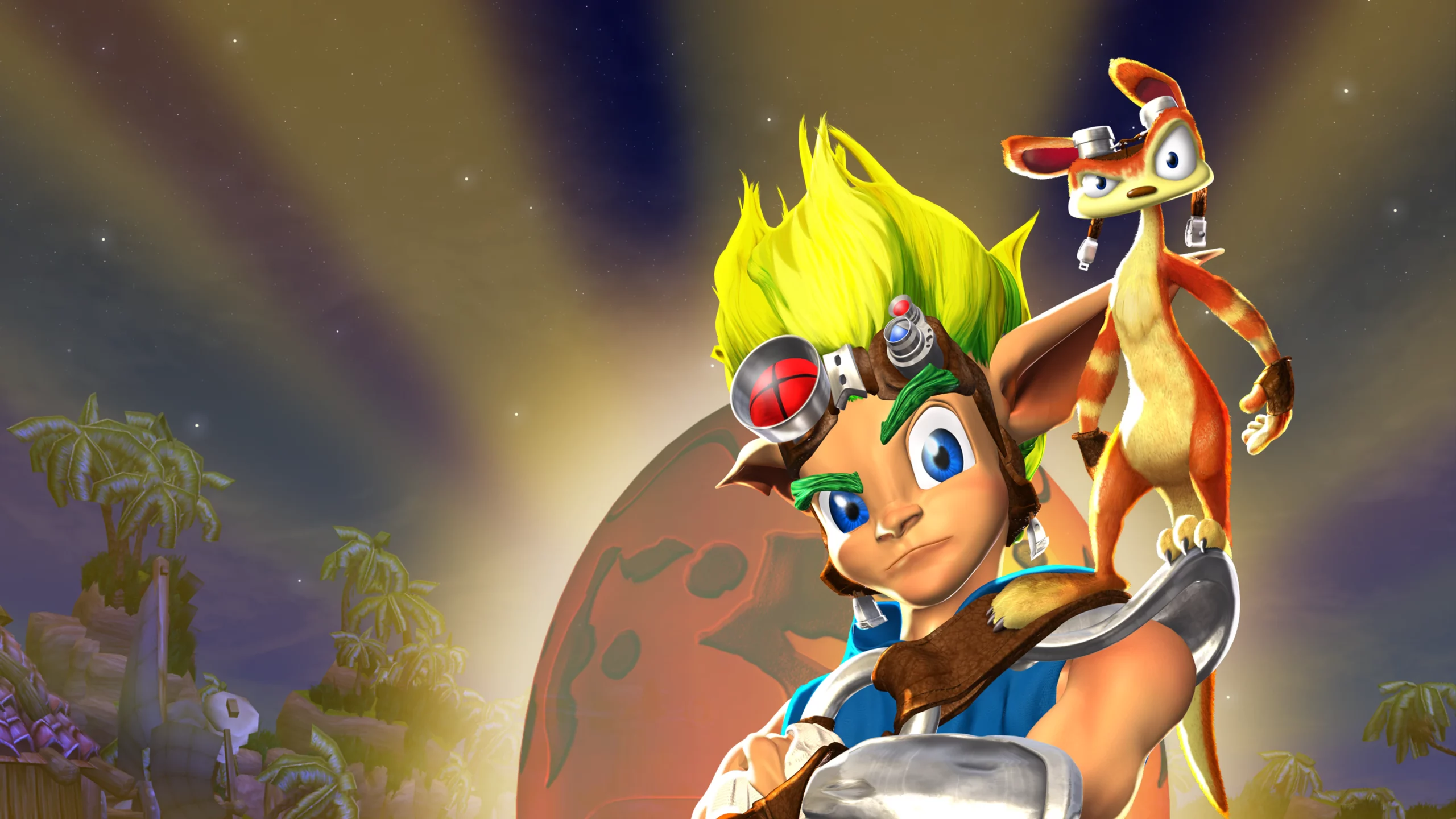
Jak & Daxter PC : Pourquoi OpenGoal ? La vraie révolution
Quand j’ai redécouvert Jak & Daxter il y a quelques mois, j’aurais pu me contenter d’une émulation classique (PCSX2). Mais OpenGoal, c’est une autre bête : une réécriture complète du code machine PS2. Le jeu ne s’exécute plus dans une couche d’émulation maladroite, il renaît en tant que vrai programme PC, avec toutes les options de confort modernes (résolutions arbitraires, 60/120+ FPS stables, contrôleurs natifs).
L’ADN du jeu reste 100 % intouché : les mêmes assets, la même maniabilité, le même level design. Aucun hack, aucun contournement. Juste du code réécrit avec intelligence, par une communauté open-source qui l’a compris : un excellent game design ne vieillit pas, il a juste besoin de s’adapter.
Ce qui suit, c’est la procédure pour installer ça sur Windows 11 en 2026.
Chapitrage
Avant de commencer : ce qu’il te faut
| Élément | Spécifications |
|---|---|
| Système d’exploitation | Windows 10 ou Windows 11 (64-bit obligatoire) |
| Processeur | CPU x86-64 avec support AVX (Ryzen 5000+, Intel 10e gen+) |
| Carte graphique | GPU supportant OpenGL 4.3 minimum |
| RAM | 2 GB minimum recommandé |
| Stockage | SSD conseillé pour les temps de chargement |
| Copie du jeu | Une ISO du jeu PS2 (créée toi-même depuis ton disque, ou téléchargée). Pour des questions légales, je ne peux évidemment pas partager de Roms ici. |
Étape 1 : Installer OpenGoal Launcher
C’est la méthode la plus simple et recommandée pour gérer les versions et les mises à jour.
Étape 1.1 : Télécharger le Launcher
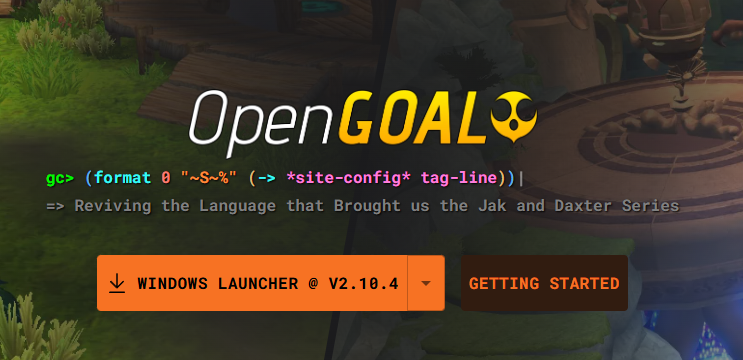
- Rends-toi sur opengoal.dev (le site officiel)
- Clique sur le bouton « Windows Launcher »
- Télécharge la version Windows (
.exeou.msi)
Étape 1.2 : Gérer les avertissements Windows Defender
Le Launcher n’est pas signé (les signatures coûtent cher et le projet est gratuit bénévole). Windows Defender peut donc générer un avertissement.
- Clique sur « Afficher plus » ou « More info » dans l’avertissement Defender
- Clique sur « Exécuter quand même » (Run anyway)
- L’installation démarre normalement
Étape 1.3 : Installer le Launcher
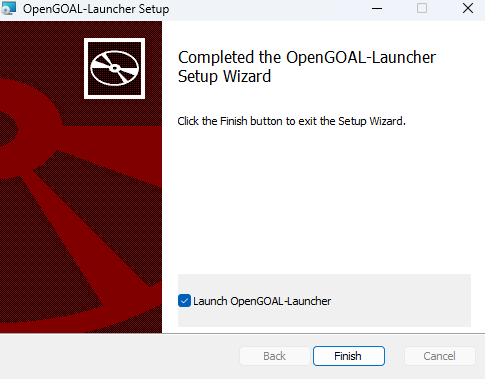
- Double-clique sur le fichier téléchargé
- Un assistant d’installation s’ouvre
- Choisis le dossier d’installation (par défaut :
C:\Program Files\OpenGOAL-Launcher\) → Suivant - Termine l’installation
- Coche « Lancer OpenGoal Launcher » → Terminer
Étape 2 : Configuration initiale et chargement du jeu
Étape 2.1 : Sélectionner le dossier d’installation
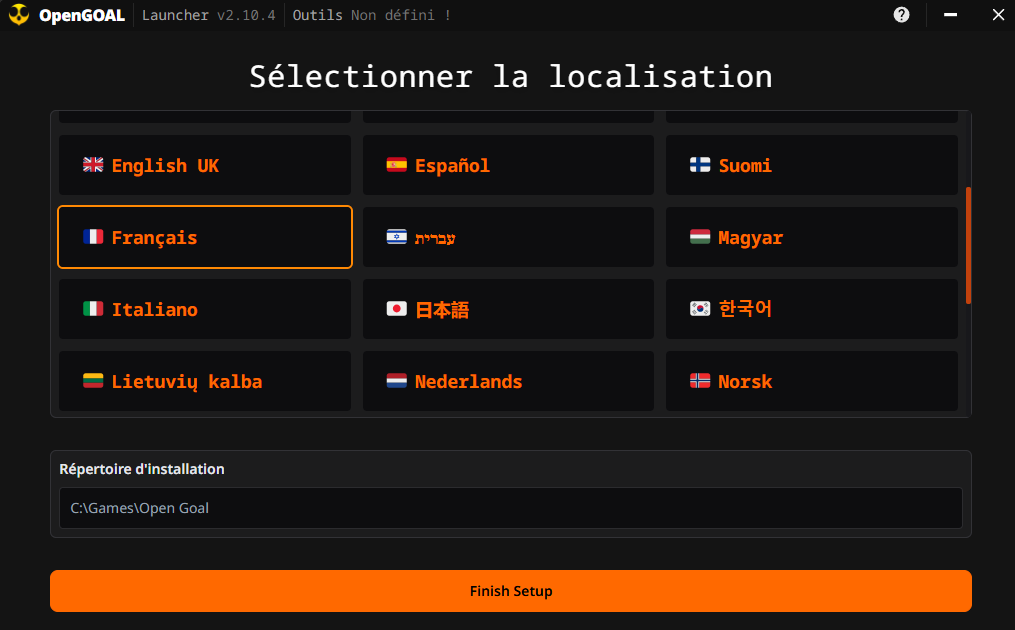
À la première ouverture du Launcher, tu vois une invite : « Select installation directory ».
- Choisis un dossier où stocker tous les fichiers (recommandé :
C:\Games\OpenGoal\) - Clique sur Select → Ce dossier contiendra :
- Les versions compilées du jeu
- Les assets extraits
- Les fichiers de sauvegarde
Étape 2.2 : Télécharger une version de Jak 1
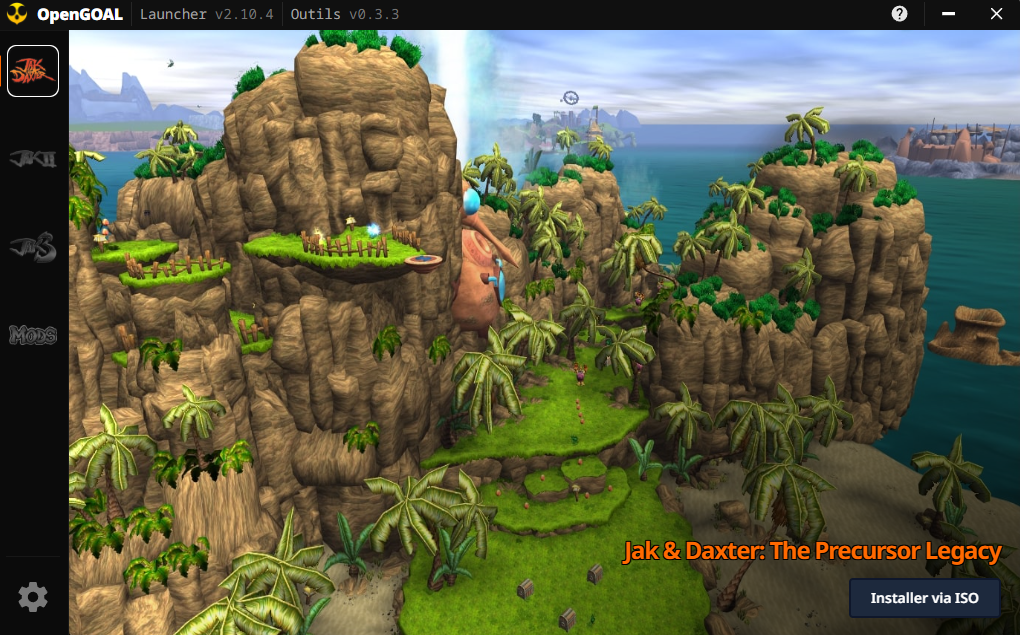
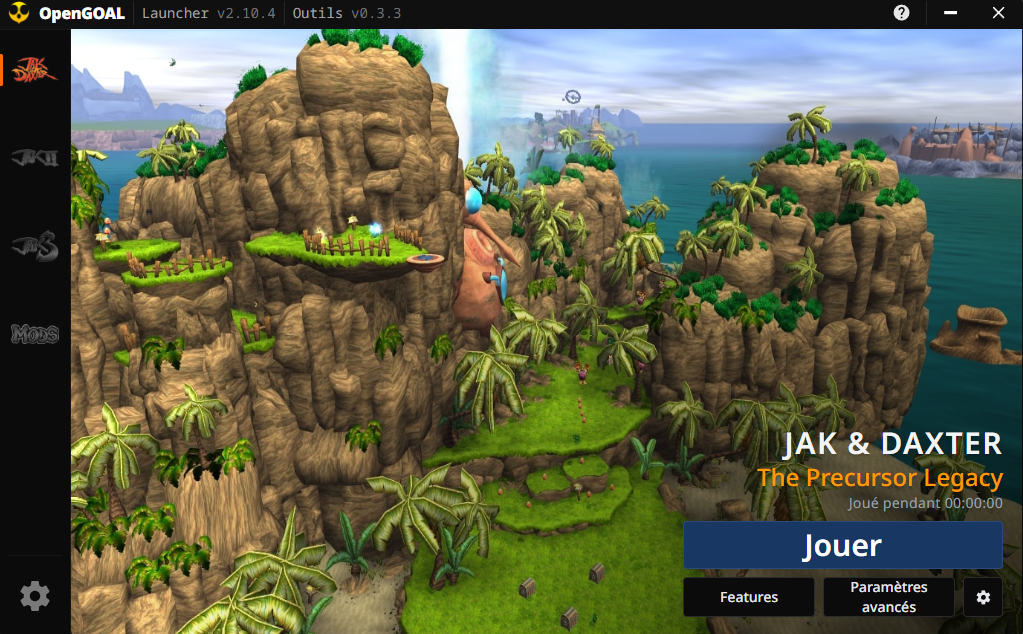
- Dans le Launcher, tu vois un onglet « Jak and Daxter: The Precursor Legacy »
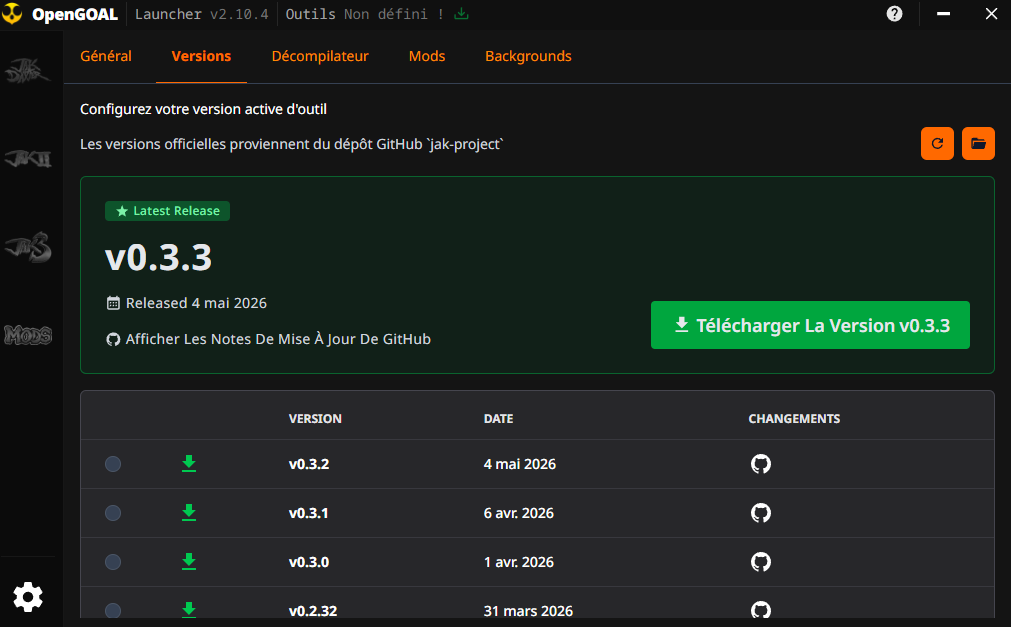
- Clique sur « Définir la version »
- Puis télécharge la dernière version (0.3.3 actuellement)
- Le Launcher télécharge la dernière compilation officielle
Note : Le Launcher te montre les versions disponibles. Tu peux aussi revenir en arrière vers une version antérieure si besoin.
Étape 2.3 : Charger ton ISO et extraire les assets
- Une fois la version téléchargée, le Launcher affiche un bouton « Install Game »
- Clique dessus → Le Launcher te demande le chemin vers ton fichier ISO
- Navigue et sélectionne ton fichier
.isode Jak & Daxter - Clique sur « Ouvrir » → L’extraction commence
Ce qui se passe techniquement :
- Le Launcher exécute
extractor.exeen arrière-plan - Il parse l’ISO et extrait tous les assets (modèles, textures, sons, données)
- Les assets sont compilés au format OpenGoal
- Durée : 10-30 minutes (dépend de ton disque)
Vérification : À la fin, tu dois voir un message « Installation Complete » ✅
Étape 2.4 : Vérifier les prérequis système
Avant de lancer le jeu, le Launcher vérifie automatiquement :
- ✅ Support OpenGL 4.3
- ✅ Support AVX du CPU
- ✅ Version Windows valide
Si tu as un message d’erreur : Ton CPU ou GPU ne répond pas aux critères minimums.
Étape 3 : Lancer Jak & Daxter sur PC
Étape 3.1 : Première exécution
- Dans le Launcher, onglet « Jak and Daxter: The Precursor Legacy »
- Clique sur le bouton « Jouer »
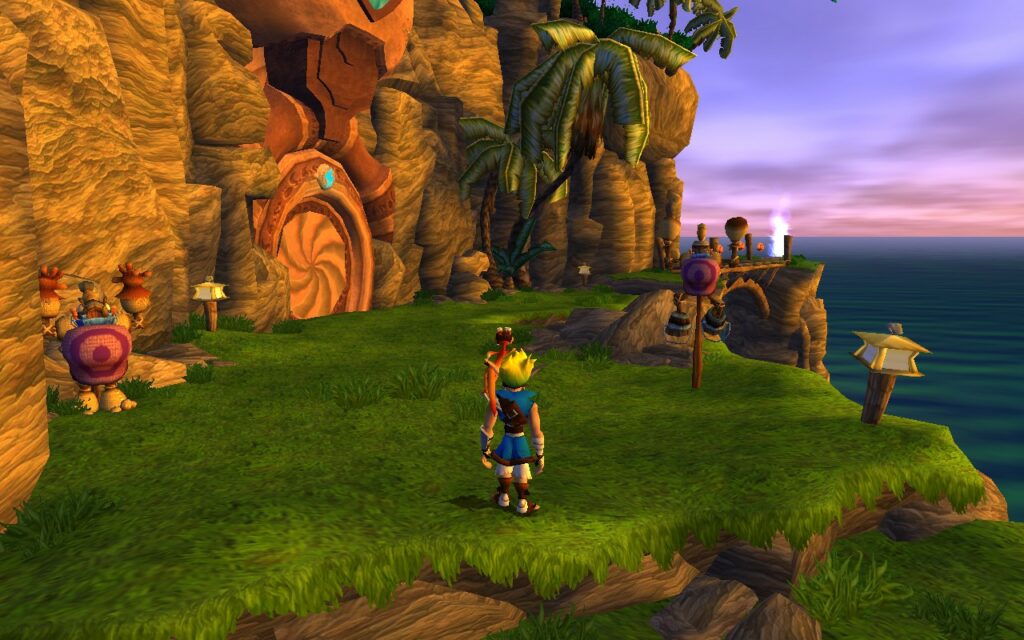
- Le jeu se lance en mode fullscreen (résolution native de ton écran)
Premier lancement : Le jeu peut prendre 30-60 secondes pour booter (création des shaders, etc.).
Étape 3.2 : Configurer les paramètres de jeu
Une fois in-game, accède au menu Settings :
- Résolution & aspect ratio : Ton choix (16:9, 21:9, ultrawide, etc.)
- FPS : 60 FPS par défaut, peux passer à 120/144+ si ton GPU suit
- Graphiques : Options de confort modernes (contraste, saturation)
- Langues : VF disponible (comme dans mon avis)
Pièges fréquents & Dépannage
« AVX not supported » ou « Illegal instruction »
Cause : Ton CPU est trop ancien et ne supporte pas les instructions AVX.
Solution : OpenGoal nécessite un CPU modern (Ryzen 5000+, Intel 10e gen minimum). Aucun contournement possible.
Windows Defender bloque le Launcher
Cause : L’exécutable n’est pas signé numériquement.
Solution :
- Clique sur « Afficher plus » dans l’avertissement
- « Exécuter quand même »
- Le projet est open-source et auditable sur GitHub — c’est sûr.
« ISO file not found » lors de l’extraction
Cause : Tu as donné le mauvais chemin ou l’ISO n’existe plus.
Solution :
- Vérifie que ton fichier
.isoest au bon endroit - Utilise le chemin absolu complet (exemple :
C:\Users\Daniel\Downloads\jak1.iso) - Assure-toi que tu n’as pas renommé ou déplacé l’ISO après sélection
Extraction très lente (>1 heure)
Cause : Tu utilises un disque dur classique (HDD) au lieu d’un SSD.
Solution : C’est normal. Les HDD sont 5-10× plus lents. L’extraction finira, mais sois patient. Pour les futures installations, utilise un SSD si possible.
Jeu très lent / 20 FPS en gameplay
Cause : GPU trop faible ou drivers GPU obsolètes.
Solutions :
- Mets à jour tes drivers GPU (NVIDIA, AMD, Intel)
- Baisse la résolution (essaie 1440p au lieu de 4K)
- Réduis les options graphiques (MSAA, ombres)
- Vérifie que le jeu n’est pas limité en VRAM (RTX 2060+ recommandée pour 1080p stable)
Note AMD : Les drivers AMD < 22.7.1 peuvent causer des perfs dégradées. Mets à jour vers 23.0+.
Le contrôleur ne répond pas
Cause : OpenGoal a des limitations avec certains contrôleurs.
Solutions :
- Assure-toi qu’un seul contrôleur est branché
- Désactive Steam Input si tu utilises Steam
- Essaie un contrôleur Xbox (support natif meilleur)
- Pour DualSense/DS4 : utilise DS4Windows ou DsHidMini comme couche d’abstraction
Le jeu crash au lancement ou en gameplay
Cause : Plusieurs possibilités (GPU, ISO corrompue, conflit logiciel).
Solutions :
- Crée un « Support Package » dans le Launcher (bouton Help)
- Envoie le package au Discord OpenGoal officiel
- Fournis les étapes exactes pour reproduire le crash
- Décris ton système (CPU, GPU, RAM, OS version)
« Illegal operation » pendant le jeu
Cause : Problème lié à AVX ou bug du decompilateur (très rare).
Solution :
- Vérifie que ton CPU supporte vraiment AVX (CPU-Z ou GPU-Z)
- Contacte le Discord OpenGoal avec détails (vidéo du crash, logs)