J’écris rarement sur de la technique pure sur le site. Pourtant je tenais à écrire cette news, car j’ai été personnellement impacté. Depuis le début d’année, j’ai basculé totalement sur PC (et je ne suis pas déçu). Toutefois cet écosystème peut parfois être capricieux, et des micros changement peuvent avoir une grosse incidence.
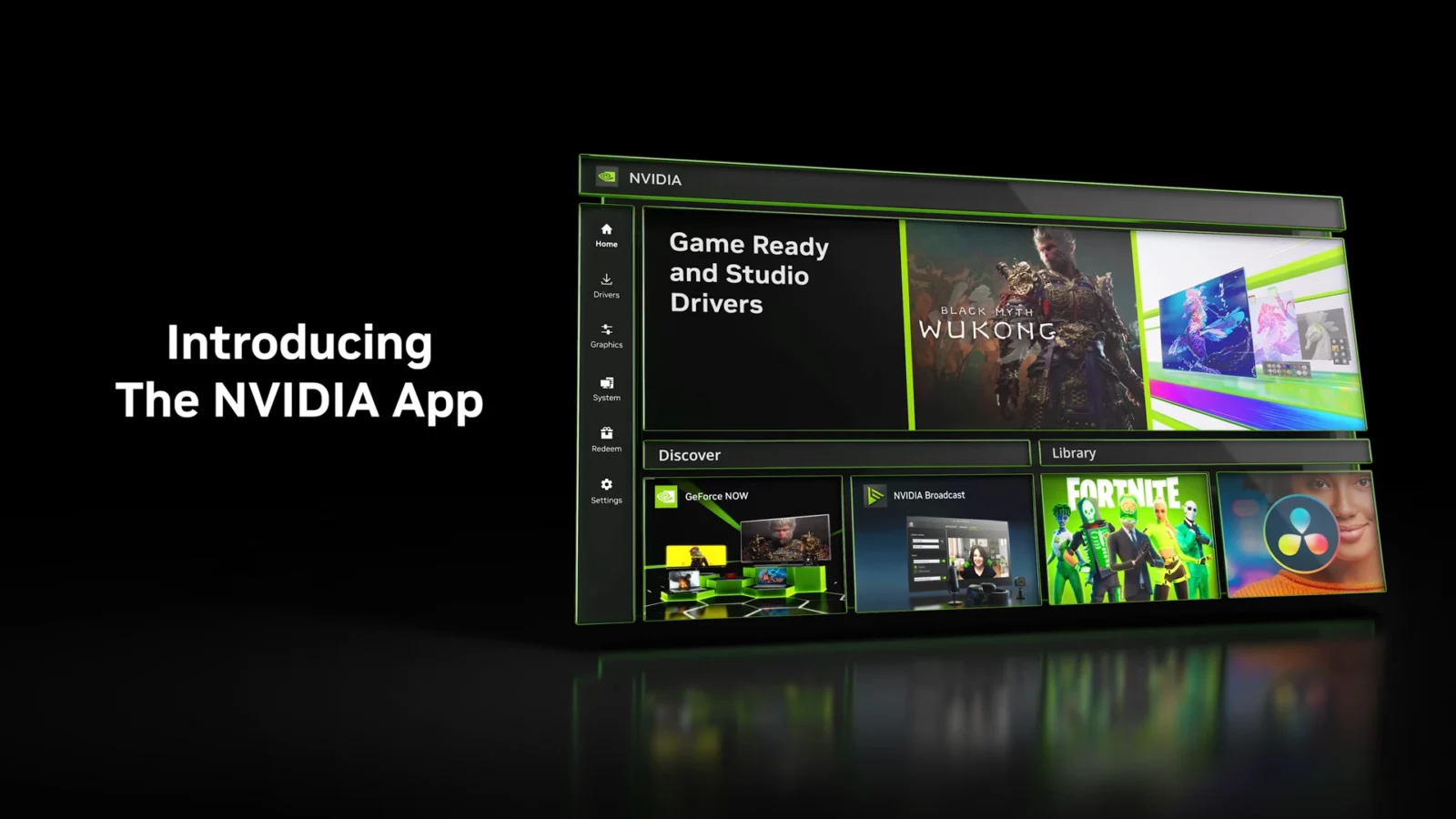
NVIDIA App, le remplaçant de GeForce Experience
C’est donc avec plein d’innocence que j’ai installé la nouvelle Nvidia APP, qui est sensé remplacer GeForce Experience. La NVIDIA App doit devenir un parfait hybride entre configuration de nos jeux à la volée, mais également configuration des paramètres de notre carte graphique.
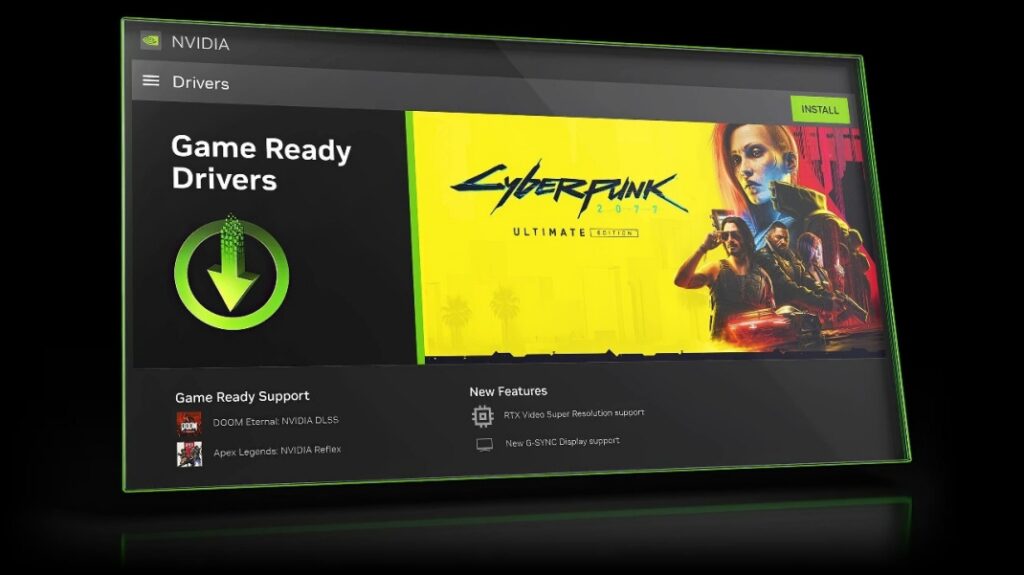
Au début je n’avais aucun problème, mais j’ai constaté quelques chutes de FPS sur mes jeux ces derniers temps. La fautive était bien la NVIDIA App, c’est en tout cas ce qu’affirme Tom’s Hardware notamment après plusieurs tests. La perte de performance peut aller jusqu’à 15% en jeu, ce qui est assez énorme.
Désactiver l’overlay NVIDIA : la solution en 5 étapes
Heureusement, nous n’avons pas que des constats. On sait ce qui pose concrètement problème dans l’application. NVIDIA propose une surcouche, ce qu’on appelle « l’overlay ». Ce dernier permet notamment de suivre son nombre de FPS, ou encore d’appliquer des filtres a ses jeux. L’application de filtre est connu pour réduire les performances, mais même sans en activer, les performances sont impactées.
Il faut donc désactiver purement et simplement l’overlay. Pour cela, il faut suivre ces étapes :
- Ouvrir la NVIDIA App
- Allez dans Paramètres.
- Cliquez sur Fonctionnalités.
- Puis Overlay
- Et enfin désactiver Nvidia Overlay.